1. ログイン画面または招待画面を開く
Aihom の利用開始時は、案内された URL から アカウントにログイン 画面を開きます。チームに招待された方は、招待メール内の 招待を受け入れる リンクから参加画面を開いてください。
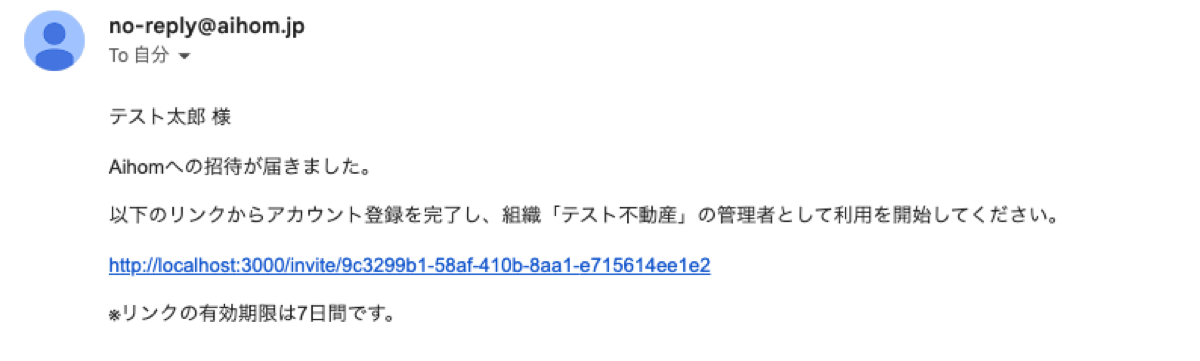
2. ログインまたは参加を完了する
通常ログインの場合は、メールアドレス と パスワード を入力して ログイン を押します。Google アカウントを利用する場合は Googleでログイン を選択できます。
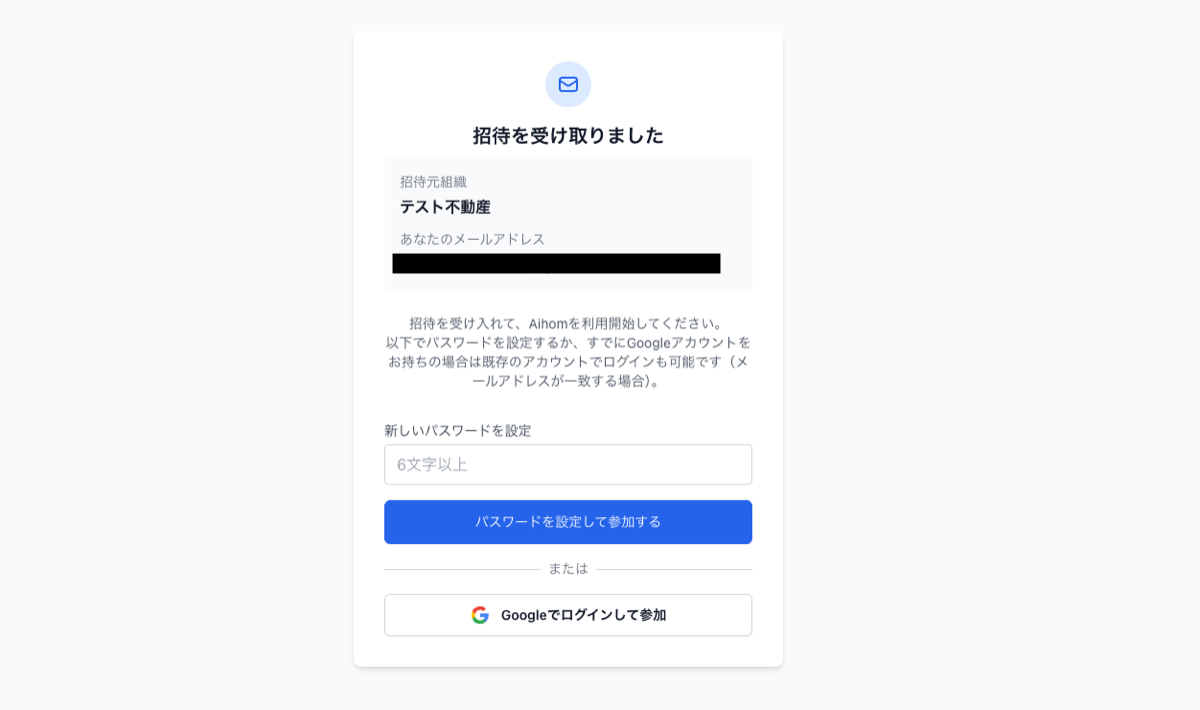
招待リンクから入った場合は、次のいずれかで参加できます。
- パスワードを設定して参加する
- Googleでログインして参加
- すでにログイン済みの場合は 参加する
Google で参加する場合は、招待されたメールアドレスと同じ Google アカウントでログインしてください。
3. 組織情報を入力する
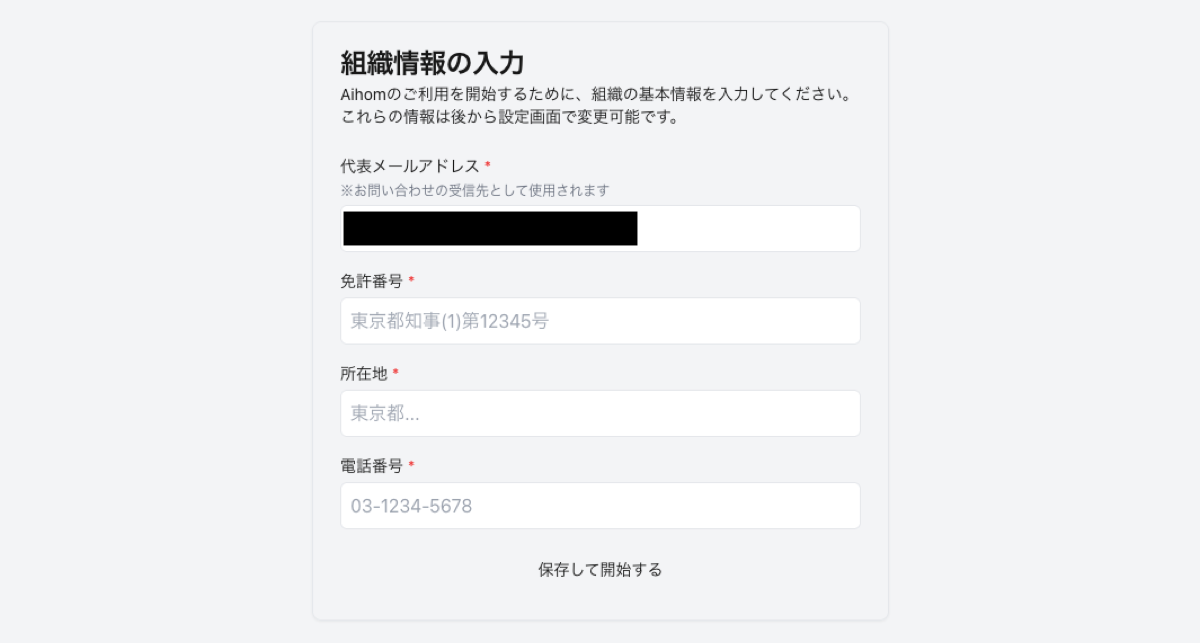
初回ログイン後、組織情報が未設定の場合は 組織情報の入力 画面に移動します。以下は利用開始時の必須項目です。
- 代表メールアドレス
- 免許番号
- 所在地
- 電話番号
入力後に 保存して開始する を押すと、Aihom の利用を開始できます。
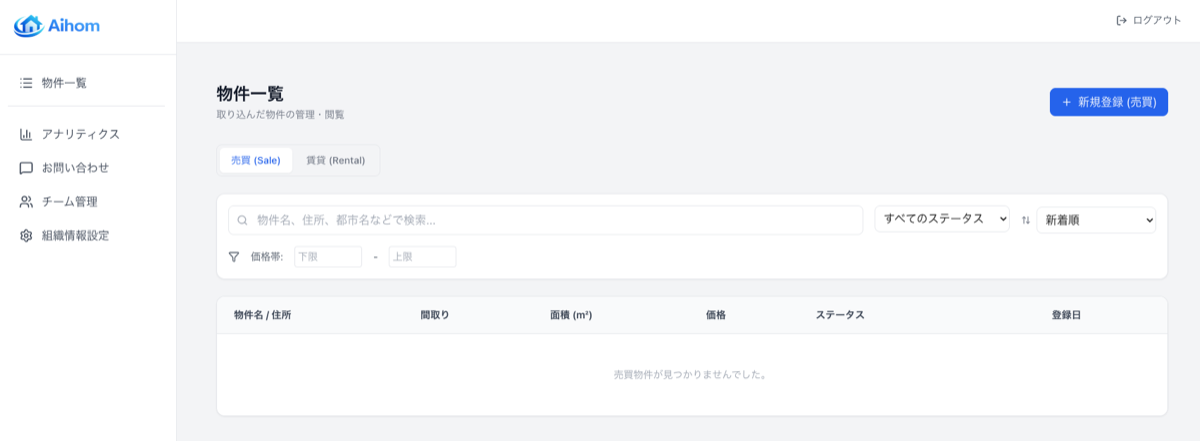
4. 物件一覧 が表示されたら開始完了
保存後はダッシュボードの 物件一覧 に移動します。ここが日常的な作業の起点です。物件登録はここから 新規登録 を押して進めます。
組織情報はあとから左メニューの 組織情報設定 で更新できます。