
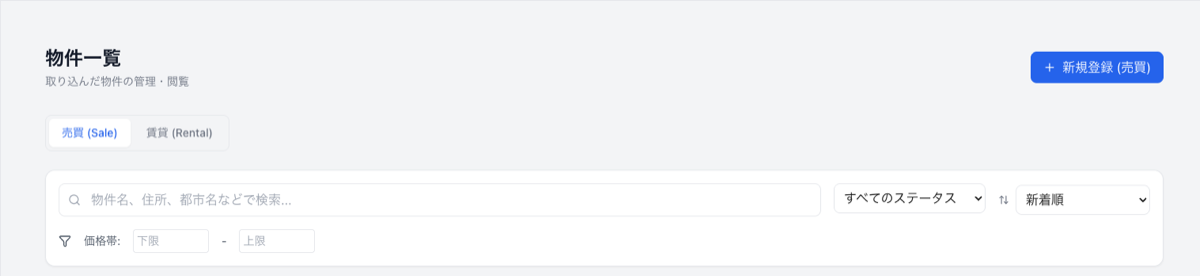
1. 物件種別を選んで新規登録を開く
物件一覧 を開き、上部の 売買 (Sale) または 賃貸 (Rental) を選びます。その後、右上の 新規登録 (売買) または 新規登録 (賃貸) を押してください。
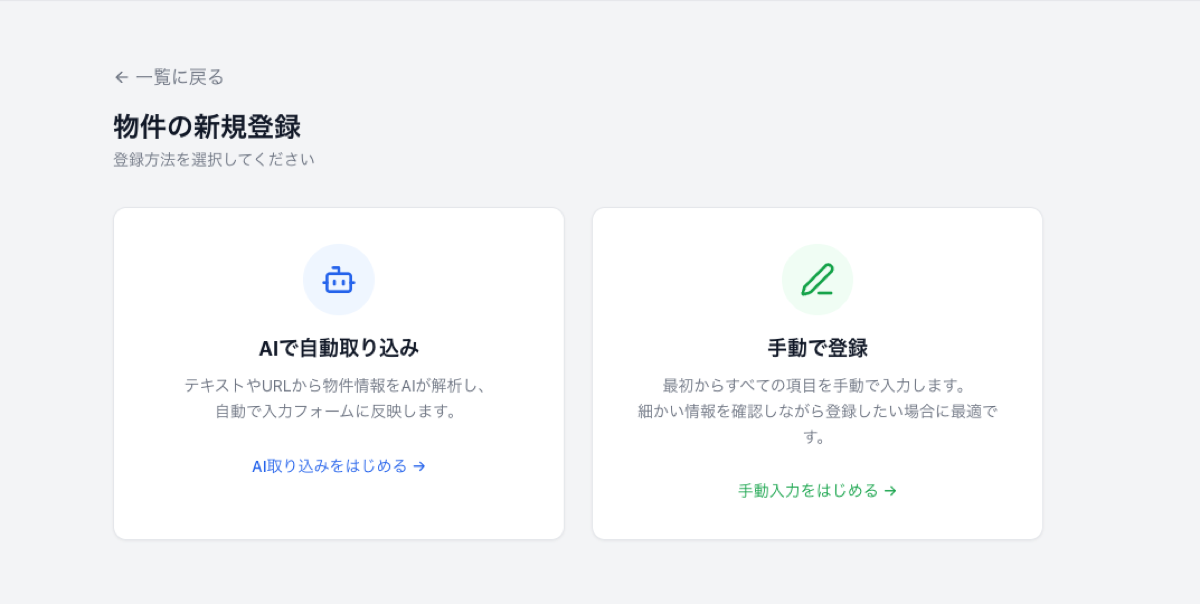
次の画面では、登録方法として AIで自動取り込み または 手動で登録 を選べます。
作成時に選んだ種別はあとから変更できません。売買か賃貸かを確認してから進めてください。
2. AIで自動取り込み を使う
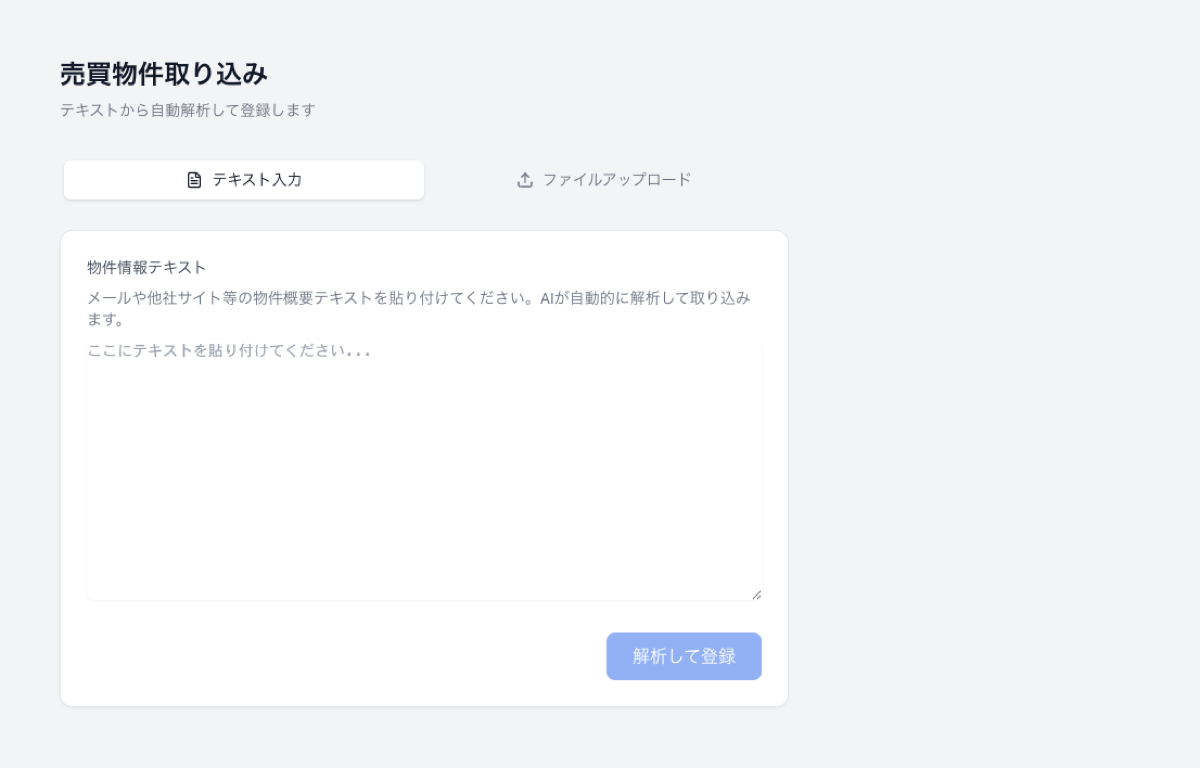
AIで自動取り込み を押すと、売買物件取り込み または 賃貸物件取り込み 画面が開きます。ここでは テキスト入力 と ファイルアップロード の 2 つを使えます。
2-1. テキスト入力
- テキスト入力 タブを開きます。
- メール本文や他サイトの物件概要など、取り込みたい文章を貼り付けます。
- 解析して登録 を押します。
開始後はいったん 物件一覧 に戻り、解析が完了すると新しい下書き物件が一覧に追加されます。
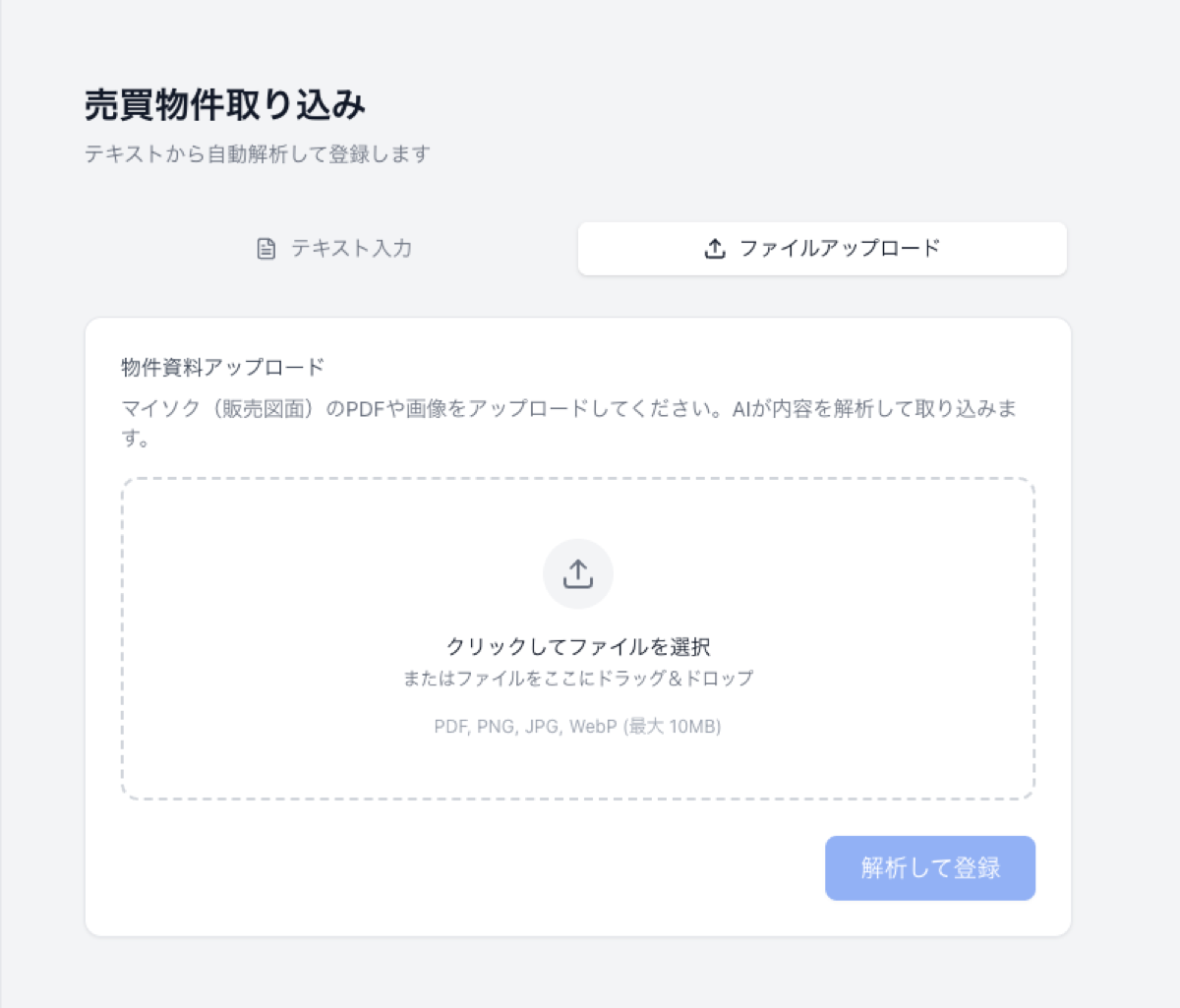
2-2. ファイルアップロード
- ファイルアップロード タブを開きます。
- クリックしてファイルを選択 から PDF または画像ファイルを選びます。
- 解析して登録 を押します。
対応ファイルは PDF / JPG / PNG / WebP です。こちらも解析後は 物件一覧 に下書きとして追加されます。
AI で取り込んだ内容はそのまま公開せず、一覧から開いて内容を確認してから保存・公開してください。
3. 手動で登録 を使う
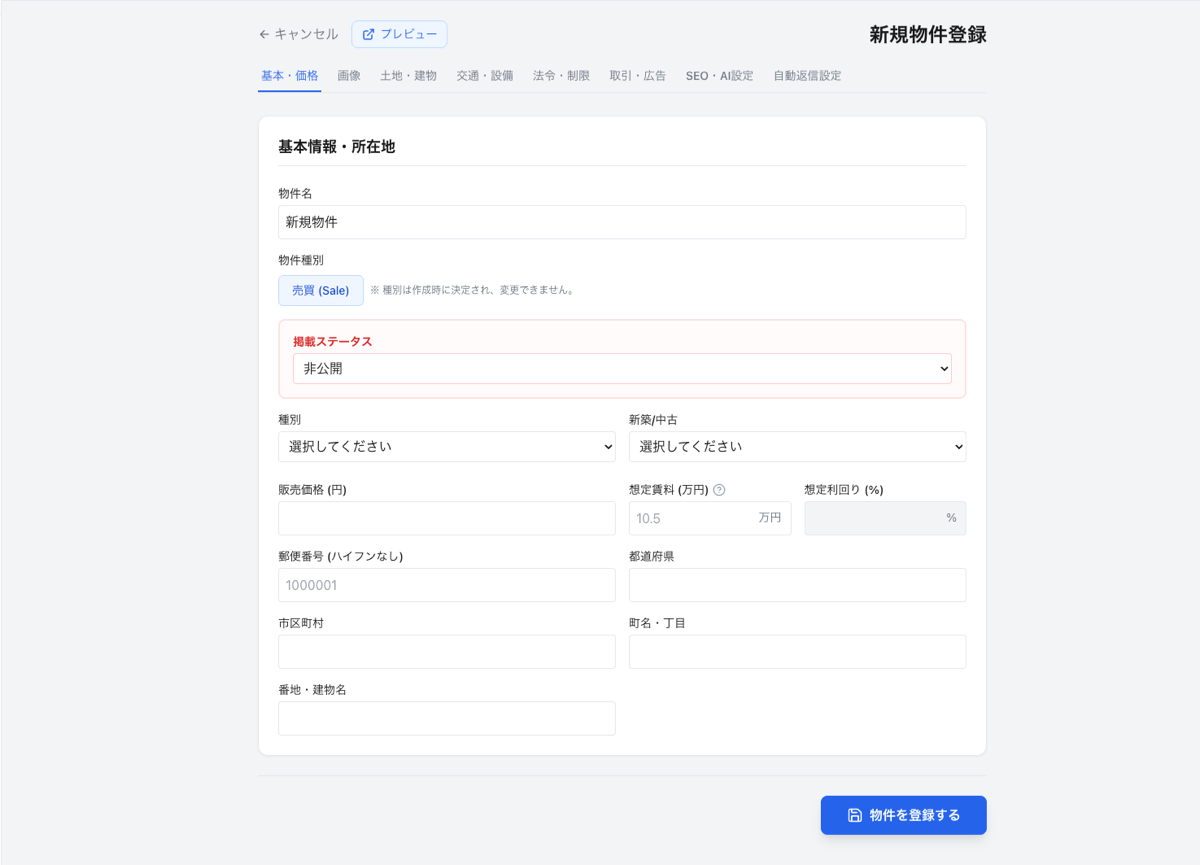
手動で登録 を押すと、新規物件 という下書きが作成され、そのまま編集画面が開きます。画面上部のタブを使って、必要な情報を順に入力してください。
- 基本・価格
- 画像
- 土地・建物
- 交通・設備
- 法令・制限
- 取引・広告
- SEO・AI設定
- 自動返信設定
初回保存時は 物件を登録する、2回目以降は 保存する を使います。
4. 登録後の確認
登録した物件は 物件一覧 に表示されます。物件名を押すと再編集できるので、AI取り込み後の補正や画像追加、公開準備はここから続けて行ってください。