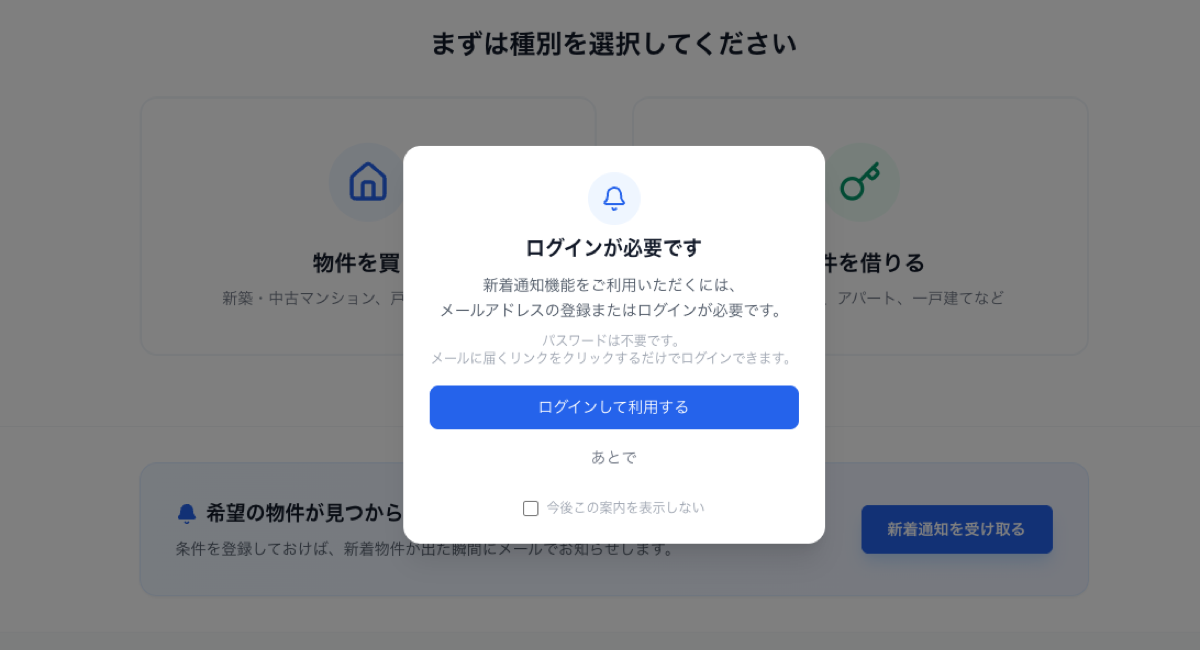
1. ログインページを開く
マイページには、以下のいずれかの方法でアクセスできます。
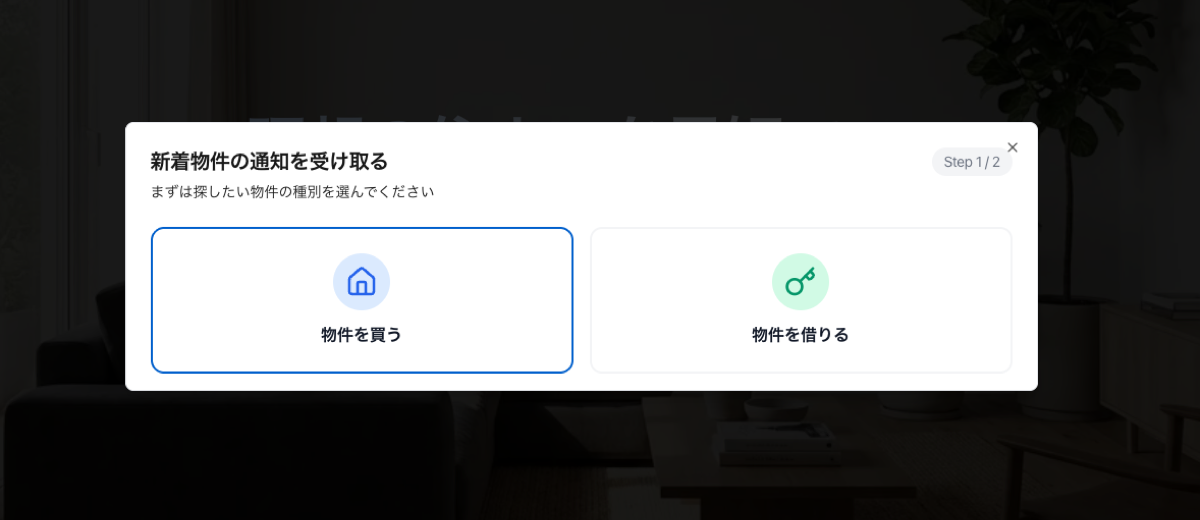
- 物件詳細ページで ♡ お気に入り や 価格を提案 を押したときに表示される案内ダイアログから ログインして利用する を押す
- 新着通知の登録時に表示されるログイン案内から進む
いずれの場合も マイページログイン ページへ移動します。
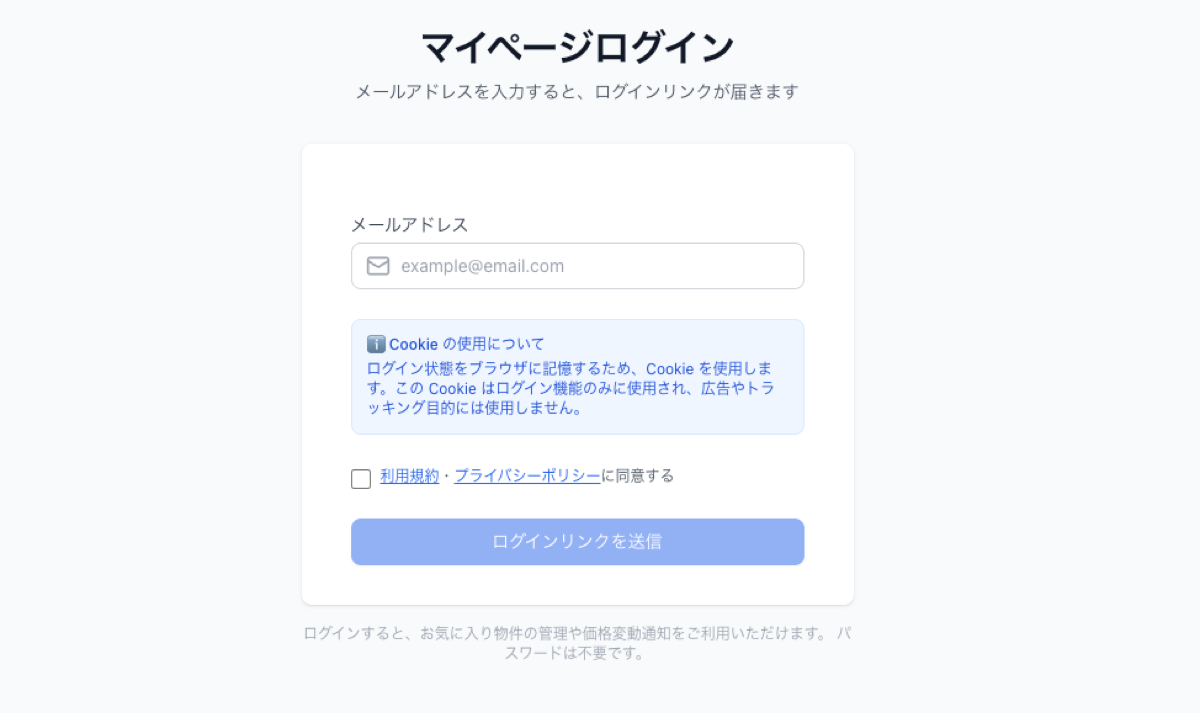
2. メールアドレスを入力して送信する
- メールアドレス を入力する
- 利用規約 ・ プライバシーポリシー の同意チェックを入れる
- ログインリンクを送信 を押す
送信後、画面に メールを送信しました と表示されます。
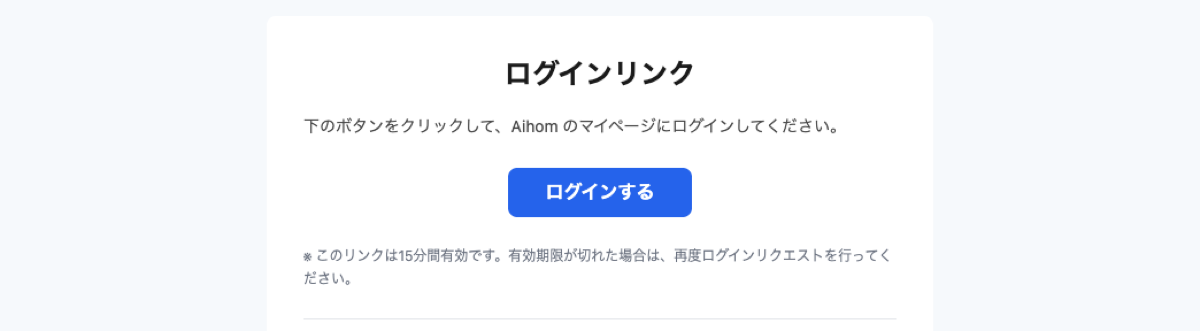
パスワードは不要です。メールに届くリンクをクリックするだけでログインできます。リンクは 15分間有効 です。
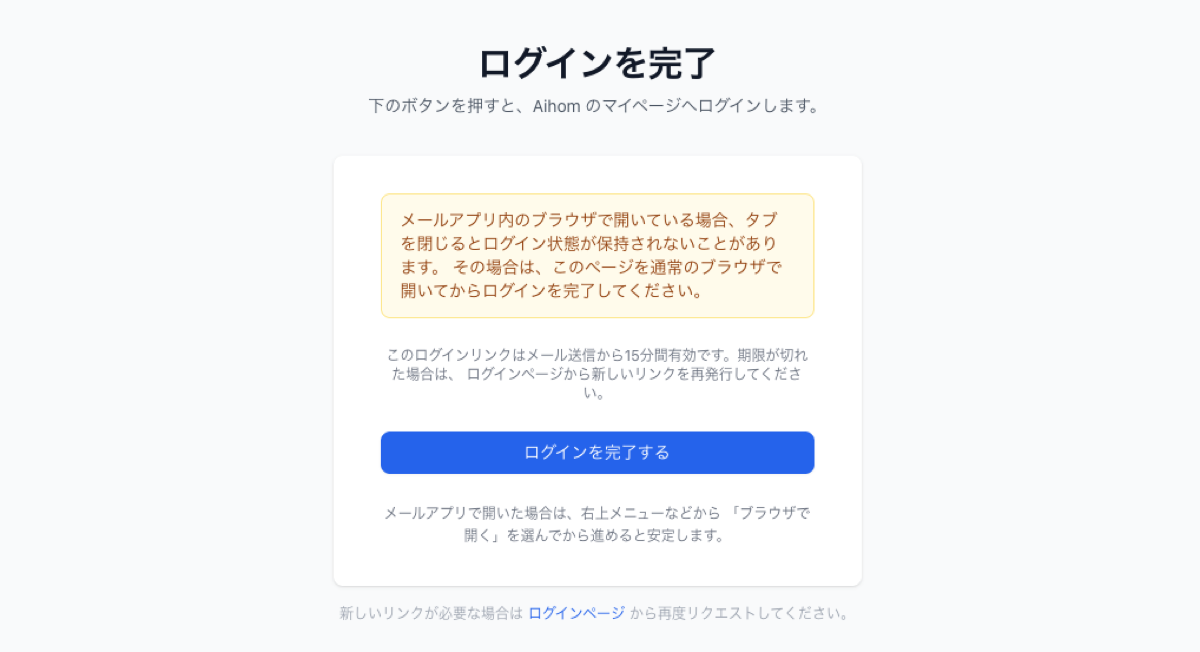
3. メールのリンクをクリックして作業を再開する
届いたメール内の ログインリンク をクリックすると、ログインが完了し、直前に行っていた作業(新着通知の登録、お気に入り登録など)に自動で戻ります。そのまま作業を再開してください。
メールが届かない場合は、迷惑メールフォルダもあわせてご確認ください。
4. マイページで登録情報を管理する
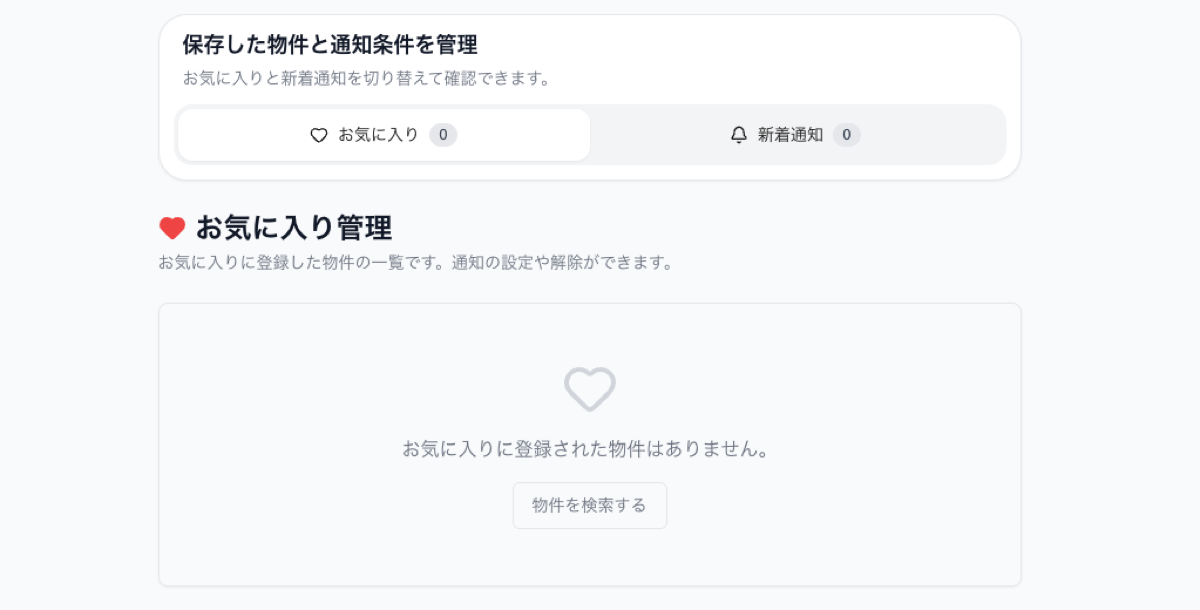
登録が完了すると、画面上部に マイページ ボタンが表示されるようになります。ボタンを押すとマイページにアクセスでき、以下の管理が可能です。
- お気に入り タブ — お気に入り物件の確認・通知ON/OFF・解除
- 新着通知 タブ — 通知条件の確認・一時停止/再開・削除

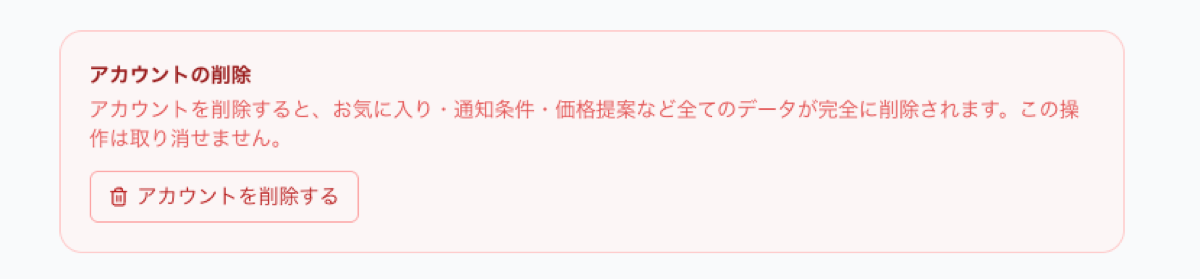
5. アカウントを削除する
Aihomから登録を削除したい場合は、以下の手順で操作してください。
- マイページにアクセスする
- ページ下部の アカウントの削除 セクションにある 🗑 アカウントを削除する を押す
- 確認ダイアログで 削除を実行 を押す
アカウントを削除すると、お気に入り・通知条件・価格提案など すべてのデータが完全に削除 されます。この操作は取り消せません。